![logo_mice-portal.png]](https://knowledge.miceportal.com/hs-fs/hubfs/website/layout/logo_mice-portal.png?width=108&height=40&name=logo_mice-portal.png)
4. Details zur Konferenz festlegen
6. Anforderungen pro Veranstaltungstag festlegen
8. Anfrage an die Dienstleister versenden
1. Neues Projekt starten
Klicke auf deiner Startseite oben mittig auf „Neues Projekt erstellen". Dein Projekt wird ab dem ersten Schritt automatisch gespeichert – du kannst also jederzeit pausieren und später in der Projektübersicht weitermachen.

Hinweis: Dein Projekt wird bereits ab dem ersten Schritt automatisch gespeichert und ist ab sofort in deiner Projektübersicht aufrufbar. Du kannst die Projekterstellung also jederzeit unterbrechen und später genau dort weitermachen, wo du aufgehört hast – öffne dazu einfach dein Projekt in der Projektübersicht.
2. Event Details eingeben
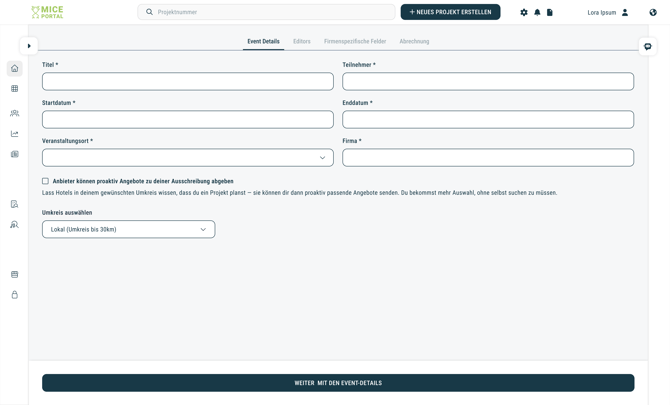
Trage Titel, Teilnehmerzahl, Start-/Enddatum und Veranstaltungsort ein.
Tipp: Aktiviere „Anbieter können proaktiv Angebote abgeben" und wähle den Umkreis „Bundesweit", um mehr passende Angebote zu erhalten. Details dazu im Wissensartikel zu Bidaro.
3. Veranstaltungsthema wählen
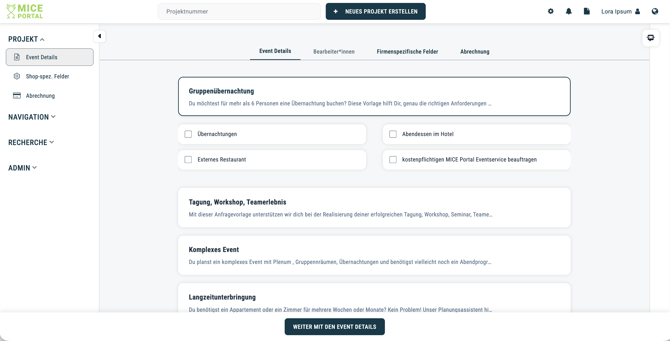
Wähle das passende Thema (z. B. Tagung, Gruppenübernachtung, Komplexes Event) und ergänze bei Bedarf Bausteine wie Übernachtung, Tagungsraum oder Rahmenprogramm.
Hinweis: Die folgenden Schritte im Planungsassistenten passen sich dem ausgewählten Thema an. Je nach Auswahl werden dir daher unterschiedliche Fragen gestellt und andere Angaben abgefragt.
4. Details zur Konferenz festlegen
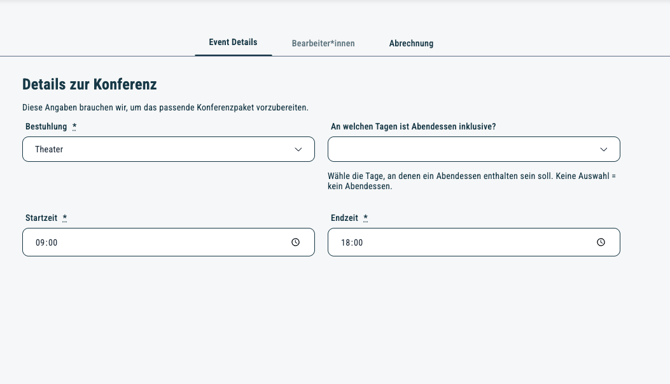
Je nach Thema fragt dich der Planungsassistent nach weiteren Details – z. B. Bestuhlung, inkludiertes Abendessen sowie Start- und Endzeit.
5. Anbieter auswählen
Im MICE Partner Network findest du passende Hotels und Locations mit Bewertung, Kapazität und Zimmeranzahl. Filtere über Freitextsuche, „Mehr Filter" oder Schalter wie „Nachhaltig" und „Schnelle Antwort". Klicke bei jedem gewünschten Anbieter auf „Hinzufügen" und bestätige mit „Weiter".
Klicke bei jedem gewünschten Anbieter auf „Hinzufügen" und bestätige deine Auswahl anschließend mit „Weiter".
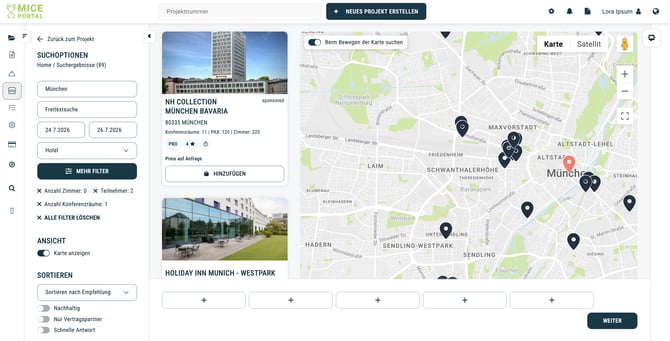
Tipp: Du kannst mehrere Anbieter gleichzeitig auswählen und ihnen später alle Anfragen auf einmal zusenden – so sparst du dir Klicks und bekommst schneller vergleichbare Angebote.
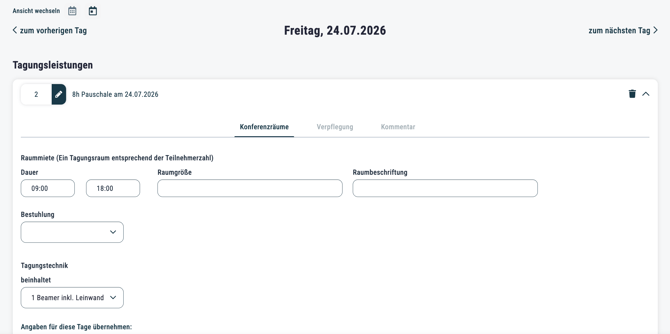
6. Anforderungen pro Veranstaltungstag festlegen
Lege für jeden Tag deine Anforderungen fest – aufgeteilt in „Konferenzräume", „Verpflegung" und „Kommentar" (z. B. Bestuhlung, Raumgröße, Technik). Über „Neues Tagungspaket" fügst du weitere Räume hinzu.
Tipp: Mit „Angaben für diese Tage übernehmen" sparst du dir doppelte Eingaben bei identischen Anforderungen.
7. Abrechnung festlegen
Prüfe bzw. definiere nun nochmal die hinterlegte Rechnungsadresse und lege Leistungsbezogen (z. B. Übernachtung, Verpflegung, Technik) fest, wie die Abrechnung erfolgen soll. Über „alle auswählen" setzt du eine Abrechnungsart für alle Positionen auf einmal.
8. Anfrage an die Dienstleister versenden
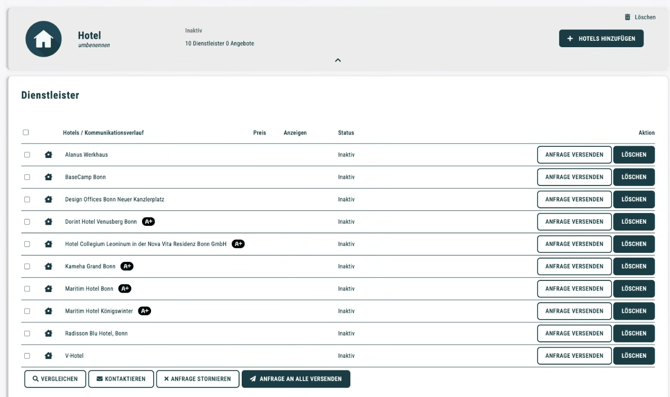
Erst mit Klick auf „Anfrage versenden" geht deine Anfrage an die ausgewählten Dienstleister – Angebote erhältst du meist noch am selben Tag. In der Projektübersicht kannst du Anfragen einzeln oder gesammelt versenden, Angebote vergleichen oder Anbieter direkt kontaktieren.
Hinweis: Du bist selbst für das Management und das Buchen deiner Veranstaltung verantwortlich. Ein Projekt wird nicht automatisch gebucht, nur weil du eine Anfrage versendest.
9. Projekt weiter bearbeiten
Auch nach dem Versand deiner Anfrage kannst du dein Projekt jederzeit weiter anpassen:
- Über „Hotels hinzufügen" ergänzt du weitere Anbieter
- Über „Anforderungen verändern" passt du deine Anfrage nachträglich an
- Über „Optionsfrist ändern" verlängerst oder verkürzt du die Frist für die Anbieter
- Über „Transfer, Location, Teamerlebnis, Service oder weitere Gewerke hinzufügen" ergänzt du dein Projekt um zusätzliche Leistungen
- Über „Neues Portfolio erstellen" und die Pinnwand organisierst du dein Projekt zusätzlich
Sichere dir deinen Wissensvorsprung zu Trends, Neueröffnungen, Events und News aus der Branche. Mit unseren MICE News erhältst du ausgesuchte und für dich passende Informationen direkt in dein Postfach. Hier kannst du dich direkt dafür anmelden: https://blog.miceportal.com/